SD卡讀不到修復教學:專家親授 3 步驟,安全找回遺失珍貴檔案
目錄
-
為什麼筆電SD卡讀不到修復?深入解析背後的崩潰真相
-
災情診斷:你的SD卡屬於哪種「罷工」狀態?
-
數據揭秘:導致記憶卡損壞的8大隱形殺手
-
終極修復大法:不用軟體,一條指令救回你的SD卡
-
(H3) 關鍵隱藏指令:CHKDSK磁碟修復實戰全教學
-
(H3) 進階技巧:DiskPart指令解除「唯讀/寫入保護」鎖定
-
-
除了指令,你還能做的「無痛」排錯步驟
-
(H3) 更換磁碟機代號:解決磁碟衝突的隱藏招式
-
(H3) 驅動程式重裝:讓系統重新認識你的記憶卡
-
-
專家實戰經驗:救援成功的關鍵2%在哪裡?
-
(H3) 救命先救火:為什麼修復前一定要先「資料救援」?
-
(H3) 碎裂化問題:為什麼檔案救回卻打不開?
-
-
SD卡修復常見問題FAQ
為什麼SD卡讀不到修復?深入解析背後的崩潰真相
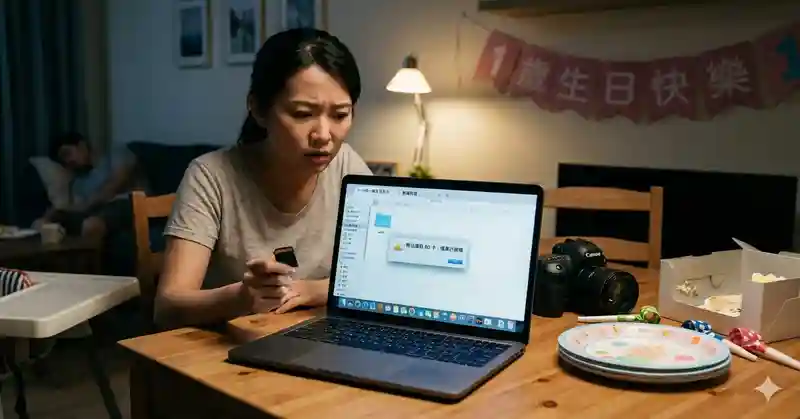
「明明昨天拍完婚禮還好好的,怎麼今天要剪片就讀不到?」、「客戶急著要報價單,存在SD卡裡的文件全不見了!」、「小孩一歲生日影片還沒備份,電腦就顯示『需要格式化』…」
當你滿心期待地將SD卡插入筆電,準備欣賞昨天拍的精彩照片或調出重要工作文件時,螢幕卻跳出「無法存取磁碟」的冰冷視窗,或是乾脆什麼反應都沒有——那種從頭頂涼到腳底、心跳漏一拍的焦慮感,我們都懂。
但請你先深呼吸,把滑鼠從「格式化」按鈕上移開。根據2026年最新的數據統計與技術專家分析,高達98%的SD卡讀取問題都屬於「邏輯性損壞」。這意味著你的記憶卡硬體本身其實沒壞,只是儲存在裡面的資料索引區(也就是FAT或exFAT表格)不小心亂掉了,就像一本書的目錄頁被撕掉,但內容還完好無缺地留在書裡。
災情診斷:你的SD卡屬於哪種「罷工」狀態?
在動手搶救之前,我們必須像醫生一樣先進行「望聞問切」。不同的症狀代表不同的問題根源,只有精準診斷,才能對症下藥。根據大量的維修案例統計,SD卡讀不到修復或異常通常會出現以下幾種徵兆:
1. 檔案總管完全沒顯示
插進去後,電腦就像什麼事都沒發生一樣,我的電腦裡完全看不到SD卡的蹤跡。跑去「磁碟管理」查看,只看到顯示「沒有媒體」或「無法辨識」。這種情況最讓人恐慌,因為你連它在哪裡都不知道。
2. 變成RAW格式(最常見的警訊)
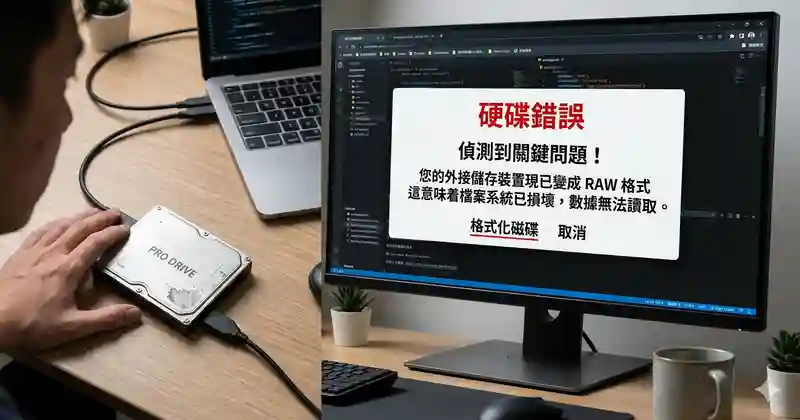
系統彈出「您必須先格式化磁碟才能使用」的視窗,點進內容查看,檔案系統顯示的不是FAT32或exFAT,而是兩個大字——RAW。這通常是檔案系統完全崩潰的信號,電腦已經看不懂這張卡了。
3. 顯示為空或檔案消失
卡片能讀到,點進去也看得到磁碟機,但裡面空空如也。或是資料夾還在,但名稱變成了亂碼或奇怪的符號,點進去顯示「檔案或目錄已損壞且無法讀取」。這種情況最折磨人,因為你明明記得資料就在那裡,卻怎麼也打不開。
4. 唯讀鎖定
你可以看到檔案,也可以打開瀏覽,但想要刪除、新增或修改任何內容時,系統就跳出「此磁碟為寫入保護」的警告。就像卡片被上了鎖,只能看不能動。
5. I/O裝置錯誤
當你試圖點擊或複製檔案時,系統直接跳出「I/O裝置錯誤」或「循環冗餘檢查(CRC)錯誤」。這代表在讀取過程中,資料校驗失敗,通常意味著物理層面可能出現了壞軌。
SD卡讀不到修復數據揭秘:導致記憶卡損壞的8大隱形殺手
為什麼好好的一張記憶卡會突然「罷工」?根據《IEEE Transactions on Electron Devices》期刊的技術論文與SD協會的官方規範,以下是每天都在發生、讓無數創作者崩潰的8大隱形殺手:
1. 不正常拔除(頭號殺手)
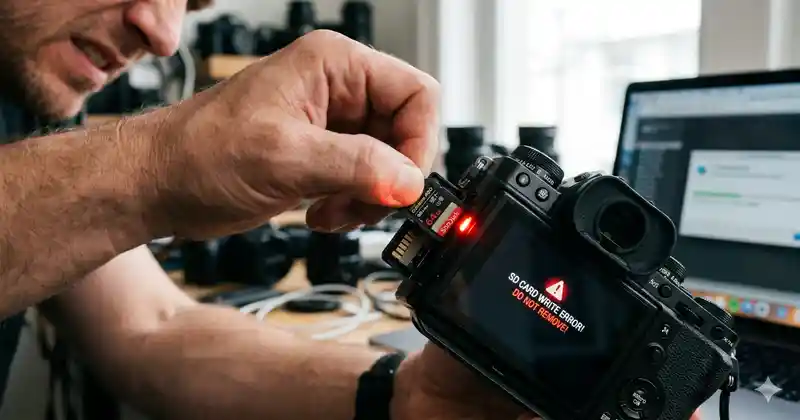
這是最常見的死亡原因。當相機或電腦還在寫入資料時,你突然把卡拔出來,正在進行中的檔案傳輸被強行中斷,會直接毀損FAT/exFAT表格。就像飛機還在降落你就把跑道撤走,資料當然會摔得亂七八糟。
2. 寫入中斷(斷電危機)
用讀卡機傳檔案時不小心踢到線、相機拍到一半沒電自動關機、或是供電不穩導致寫入中斷。這些瞬間的斷電,都是檔案系統崩潰的催化劑。
3. 硬體不相容
將大容量的SDXC卡插入僅支援SDHC的舊型讀卡機或老舊相機,系統在嘗試讀取時會發生邏輯錯誤,嚴重時可能導致分割表錯亂。
4. NAND Flash老化(壽命極限)
記憶卡的儲存單元有其物理壽命,每單元大約在500到3000次寫入/抹除循環後,就會開始產生漏電現象,導致資料保存不穩或出現壞軌。這不是卡壞了,是它真的老了。
5. 高溫環境(慢性殺手)
行車紀錄器、運動相機、空拍機長時間在戶外高溫(超過70°C)環境下運作,會加速晶片內部的晶體管老化,導致資料保存能力下降。
6. 物理性損傷
金手指刮傷、氧化導致接觸不良、卡片不慎擠壓彎折或外殼裂開。這些肉眼可見的損傷,往往直接宣告了記憶卡的物理死亡。
7. 病毒或惡意軟體攻擊
插入來路不明的公共電腦,可能感染隱藏在磁碟區的病毒,這些惡意程式會竄改或刪除檔案索引,導致資料遺失。
8. 檔案系統本身的碎片化
頻繁地刪除、新增檔案,會讓卡片內的資料變得極度零散。當碎片化嚴重到一定程度,檔案系統的索引表會因過度負荷而產生邏輯錯誤。
SD卡讀不到修復大法:不用軟體,一條指令救回你的SD卡
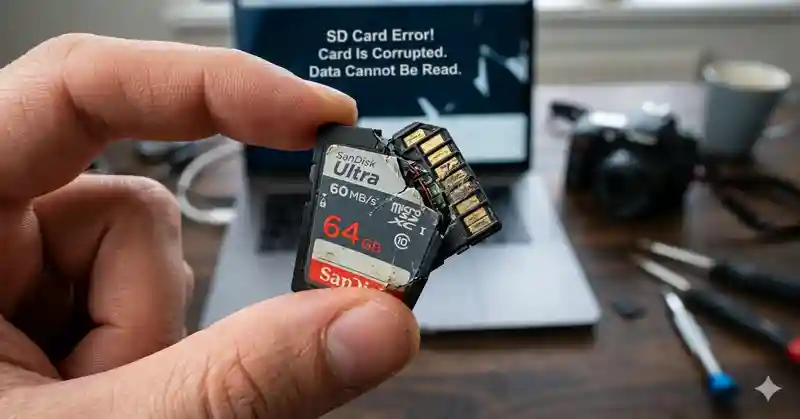
如果你不想下載任何第三方工具,也不想花錢買軟體,Windows系統其實內建了一個最強大的隱藏武器——「命令提示字元」。這條指令是所有IT工程師、資料救援專家在處理「SD卡讀不到」問題時的第一選擇,成功率極高,能自動修復檔案系統錯誤並嘗試屏蔽壞軌。
(H3) 關鍵隱藏指令:CHKDSK磁碟修復實戰全教學
這條指令之所以強大,是因為它能繞過Windows的圖形化介面錯誤,直接從底層與磁碟對話,進行深度修復。
操作步驟:
第一步:以管理員身份開啟CMD
按下鍵盤上的 Win + R 鍵,在彈出的「執行」視窗中輸入 cmd。千萬不要直接按Enter,請同時按下 Ctrl + Shift + Enter,這樣才能以「系統管理員」的最高權限執行。如果跳出身分確認視窗,請選擇「是」。
第二步:確認你的SD卡磁碟機代號
保持CMD視窗開啟,另外打開檔案總管(我的電腦),看看你那張出問題的SD卡目前顯示為哪個槽(例如:G槽、F槽或D槽)。如果檔案總管根本沒顯示,請到「磁碟管理」中查看。
第三步:輸入修復指令
回到CMD黑底白字的視窗,輸入以下指令後按Enter:
chkdsk G: /f /r /x
(注意:請務必將指令中的「G」替換成你剛剛確認的實際磁碟代號!打錯槽可能導致電腦硬碟受損!)
參數深入見解(看懂指令在幹嘛):
-
/f:代表Fix(修復)。這個參數會嘗試修復磁碟上的邏輯錯誤,也就是把亂掉的檔案系統表格重新校正。
-
/r:代表Recover(恢復)。這是最關鍵的參數,它會找出磁碟上的壞軌,並嘗試從壞軌中把還能讀取的資料搶救出來。同時,/r也包含了/f的功能。
-
/x:代表eXit(強制退出)。這個參數會在掃描開始前,強制將該磁碟從系統中解除掛載(卸除),確保修復過程不會被其他正在存取該磁碟的程式(如防毒軟體)干擾。
等待過程:
指令執行後,你會看到螢幕上開始跑百分比。如果是容量較大的卡(如128GB或256GB),這個過程可能需要15到30分鐘。請耐心等待,不要強行關閉視窗或拔掉SD卡。當看到「Windows 已修正檔案系統」或類似訊息時,代表修復完成。
(H3) 進階技巧:DiskPart指令解除「唯讀/寫入保護」鎖定
有時候SD卡讀得到,內容也看得到,但你就是無法刪除、新增或修改任何檔案,系統總是跳出「磁碟為寫入保護」。這種情況除了檢查卡片側邊的實體Lock開關外,很可能是磁碟屬性被鎖住了。
操作步驟:
-
同樣以「管理員身份」開啟CMD。
-
輸入 diskpart 並按Enter,進入磁碟分割管理工具。
-
輸入 list disk 並按Enter,畫面上會列出你電腦上所有的磁碟。請根據容量辨認出哪一顆是你的SD卡(例如「磁碟 1」)。
-
輸入 select disk 1(請將1替換成你的實際編號)並按Enter。
-
輸入 attributes disk clear readonly 並按Enter。
這條指令能直接清除磁碟的唯讀屬性。執行成功後,你會看到「已成功清除磁碟屬性」的提示。此時再回去試試看,你的SD卡應該就不再被鎖定了。
除了指令,你還能做的「無痛」排錯步驟
如果CHKDSK指令跑完了,也顯示修復完成,但你的SD卡還是讀不到,或者檔案總管裡就是看不到它,先別急著放棄。有時候問題根本不在卡片本身,而是Windows分配資源的邏輯出了小差錯。
(H3) 更換磁碟機代號:解決磁碟衝突的隱藏招式
這是一個非常簡單卻常被忽略的技巧。當你插上SD卡時,Windows會自動分配一個磁碟機代號給它(例如E槽)。但如果這個E槽的代號已經被你的網路磁碟機、或是之前插入的其他裝置悄悄佔用了,SD卡的代號就會被卡住,導致它無法顯示在檔案總管中。
操作步驟:
-
右鍵點擊「此電腦」或「開始」圖示,選擇「管理」,然後點擊左側的「磁碟管理」。
-
在下方的磁碟列表中,找到你的SD卡。它通常會顯示為「卸除式磁碟」,但可能沒有顯示磁碟機代號,或是顯示了一個你沒見過的字母。
-
右鍵點擊該磁碟的左側區塊(顯示「卸除式」的地方),選擇「變更磁碟機代號及路徑」。
-
如果它沒有代號,點擊「新增」;如果它有一個代號,點擊它後選擇「變更」。
-
在右側的下拉選單中,選擇一個明顯沒人用的代號(例如X、Y、Z這種比較後面的字母),然後點擊「確定」。
-
回到檔案總管,你的SD卡應該就會以新的代號出現了。
(H3) 驅動程式重裝:讓系統重新認識你的記憶卡
有時候是負責溝通SD卡的驅動程式睡著了或損壞了,導致系統無法正確識別裝置。
操作步驟:
-
按下 Win + X 鍵,選擇「裝置管理員」。
-
展開「磁碟機」選項,找到你的SD卡名稱(通常會包含廠牌或Storage字樣)。同時,也可以檢查一下「通用序列匯流排控制器」下面,有沒有出現黃色驚嘆號的裝置。
-
右鍵點擊你的SD卡或讀卡機裝置,選擇「解除安裝裝置」。(注意:只是解除安裝驅動,不是格式化你的卡!)
-
完成後,重新啟動電腦。
-
開機後,Windows會自動掃描硬體變更,並重新安裝最新的驅動程式。這時候再插入SD卡,系統就會用全新的狀態去認識它。
專家實戰經驗:救援成功的關鍵2%在哪裡?
身為一個經手過上千張故障記憶卡的資料救援專家,我必須在此刻跟你分享一個最真實、也最重要的經驗:「修復」這個動作,並不完全等同於「資料找回」。很多時候,修復指令(包括CHKDSK)的核心目標是「讓磁碟恢復功能」,為了達成這個目標,系統可能會選擇刪除它認為「損壞無法修復」的資料碎片。
(H3) 救命先救火:為什麼修復前一定要先「資料救援」?
這就是那「關鍵的2%」所在。那2%的失敗案例,往往不是因為修復指令沒用,而是因為使用者在修復前,沒有先把最重要的資料搶救出來。
請記住專業的標準SOP(標準作業流程):
第一步:資料救援(Data Recovery)
當你發現SD卡無法訪問時,不要立刻進行格式化,也不要急著跑CHKDSK。如果裡面有極度珍貴、無法重來的檔案(婚禮紀錄、寶寶成長、重要會議),請先使用專業的資料救援軟體(如EaseUS Data Recovery Wizard、Renee Undeleter或4DDiG),將卡片內的檔案掃描並導出到電腦的硬碟或其他安全的地方。
第二步:確認檔案完整性
打開剛剛救出來的檔案,快速檢查重要的照片或影片是否能正常開啟。確認無誤後,你才算真正安心。
第三步:再來進行SD卡讀不到修復
等資料安全了,你再也沒有後顧之憂了,這時候再用我們上面教的CHKDSK指令,或是直接格式化SD卡,讓它恢復成一張乾乾淨淨、可以繼續使用的卡。
(H3) 碎裂化問題:為什麼檔案救回卻打不開?
很多人會遇到另一個崩潰的情況:花了好幾個小時用救援軟體掃描,確實救回了幾十個GB的檔案,但點開一看——照片破圖、影片黑屏、檔案總是一半就卡住。這不是軟體騙你,而是遇到了4K影片時代最棘手的「碎裂化(Fragmentation)」問題。
當你頻繁地在SD卡上刪除舊檔案、錄製新影片,新檔案不會乖乖地連續存放,而是會被記憶卡控制器拆成幾百個小碎片,散落在卡片的不同角落。傳統的救援軟體能找到這些碎片,但就像把打散的拼圖塊全部撿回來卻不知道怎麼拼,只能亂塞一通。結果就是救回來的影片檔頭對不上身體,當然無法播放。
這時候,你需要使用的是具備「智慧碎片重組(Smart Sector Rebuild)」或「影片修復(Video Repair)」技術的進階軟體。這類工具會分析影片的編碼特徵,像拼圖大師一樣,自動把幾百個碎片按照正確的順序重新組合,才能真正還原出一部完整的、可以播放的4K影片。
SD卡修復常見問題FAQ
Q1: 使用CHKDSK指令會刪除我的資料嗎?
A1: CHKDSK的主要目的是修復檔案系統,在大多數情況下,你的資料是安全的。但如果某個檔案所在的區域已經嚴重損壞(出現壞軌),指令在執行/r參數時,可能會將該區域標記為「無法使用」,並嘗試捨棄那些損壞的碎片以換取整個磁碟的正常運作。這就是為什麼我們強烈建議:極重要資料,務必先救援、後修復。
Q2: SD卡插上去完全沒反應,換個讀卡機有用嗎?
A2: 絕對有用,而且這是CP值最高的測試方法!根據維修統計,很多「讀不到卡」的案件,其實是讀卡機的金手指積塵、氧化,或是USB插槽供電不穩造成的。建議先用橡皮擦輕輕擦拭SD卡的金色金屬接點,然後換一個讀卡機,或換插到電腦主機後方的USB孔(供電較穩)再試試。
Q3: 格式化是修復SD卡的唯一方法嗎?
A3: 不是,格式化其實是「最後手段」。如果CHKDSK指令無法修復,且你已經嘗試過更換磁碟代號與更新驅動程式,都無法讓卡片恢復正常讀寫,這時候才考慮格式化。請記住,格式化前務必確認裡面的資料已經用救援軟體備份出來,因為格式化後再救援的難度會高很多。
Q4: 為什麼我的64GB SD卡,插上電腦後顯示只有32MB?
A4: 這是一個非常典型的症狀,通常是磁碟的分割表(Partition Table) 損壞或遺失。Windows誤讀了卡片的容量資訊。你可以先到「磁碟管理」查看,可能會看到除了顯示32MB的區域外,旁邊還有一大塊「未配置空間」。此時不要手動新建分割區,請使用專業的分割區管理軟體(如EaseUS Partition Master)來掃描並恢復遺失的分割區,才能找回原本的容量和資料。
Q5: 如果執行CHKDSK時,顯示「無法開啟磁碟區進行直接存取」,該怎麼辦?
A5: 這通常表示有其他程式正在佔用你的SD卡,最常見的是檔案總管、防毒軟體,或是背景運行的備份程式。解決方法有三種:第一,重啟電腦,在開機後不要開啟任何程式,立刻執行CMD指令。第二,開機時按F8進入「安全模式」,在安全模式下執行指令(此時只載入最少的驅動)。第三,使用另一個乾淨的Windows系統(例如隨身碟Windows PE)來開機並執行指令。
SOS專業HD硬碟資料救援中心
http://www.02-33651599.com.tw
LINE=momodaro
TEL=0936-543-997