老舊筆電回春術:SSD推薦升級全攻略,解決 BIOS 讀不到系統!
目錄
在數位轉型的時代,將老舊筆電的傳統硬碟(HDD)升級為固態硬碟(SSD),是提升電腦效能最立竿見影的方法。市面上高品質的 SSD 推薦型號能夠顯著提高計算機性能,無論是將系統遷移或是進行硬碟克隆,都能帶來快如閃電的體驗。然而,許多使用者在換上新硬碟後,卻面臨「BIOS 讀不到」、「Windows 安裝找不到驅動器」或「無法開機」的困境。這背後涉及了 UEFI 與 Legacy BIOS 的代際差異,以及 GPT 與 MBR 分區表的不相容問題。本文將結合美光(Crucial)的官方技術指南與實務經驗,為您提供權威的解決方案
文章目錄
-
為什麼老舊筆電換了 SSD 卻讀不到?常見原因與初步檢查
-
核心技術解析:秒懂 UEFI 與 Legacy BIOS 的代際差異
-
權威解決指南:讓 SSD 在舊系統中「起死回生」
-
2026 年度熱門 SSD 推薦型號清單
-
總結:SSD 無痛升級的最後檢查清單
-
常見問題 Q&A
一、為什麼老舊筆電換了 SSD 卻讀不到?常見原因與初步檢查
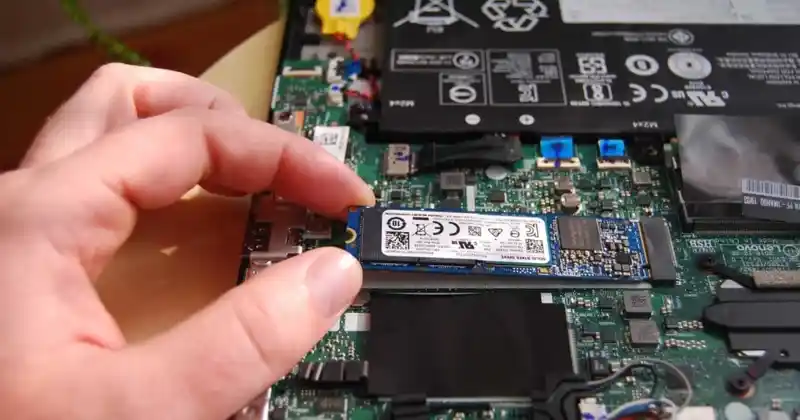
當您啟動電腦卻發現系統無法辨識新安裝的 SSD 時,這是連接到 SSD 時常見的現象。選擇適合的 SSD 推薦產品只是第一步,導致讀不到的原因多樣,從物理連接、設備驅動程序過時到深層的韌體設定都有可能。
1.1 物理連接與硬體相容性排除
首先,必須確保硬體層面的連接是穩固且正確的。
-
重新安裝與檢查連接處: 建議移除 SSD 後再次重新安裝,並仔細檢查所有連接處。
-
專屬外殼與托架: 部分老舊筆電需要特定的專屬外殼或隔板托架,才能確保硬碟正確地接入插槽,若接頭不合則無法辨識。
-
交叉測試法: 確認舊硬碟是否仍能正常運作;若舊硬碟正常但新 SSD 發生問題,請試著將 SSD 接入不同系統測試(如透過 SATA 傳輸線接至桌上型電腦)。
1.2 軟體與系統層面的初始化障礙
若 SSD 在硬體上連接無誤,但在系統中找不到圖標,往往是軟體設定問題。
-
未初始化的磁碟: 新 SSD 通常是空白的,若硬碟是新增作為備用儲存裝置,必須先經過初始化(Windows 或 OS X)。
-
驅動程式與文件系統: 過時的設備驅動程式、錯誤的驅動器號或文件系統損壞,都會導致無法辨識。
-
硬體故障疑慮: 如果系統顯示了圖標但無法訪問數據,則懷疑硬碟本身可能發生了故障。
二、核心技術解析:秒懂 UEFI 與 Legacy BIOS 的代際差異
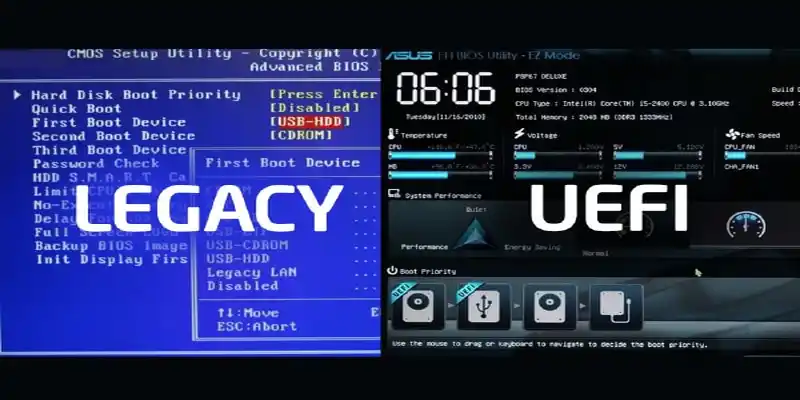
對於老舊筆電使用者來說,最核心的障礙通常在於啟動模式與分區架構(MBR 或 GPT)的匹配問題。這也是為什麼在查看 SSD 推薦規格時,必須注意其相容性
2.1 Legacy BIOS 與 MBR:老舊設備的守護者
Legacy BIOS 是傳統的開機引導方式,其搭配的是 MBR (Master Boot Record) 分區架構。
-
限制性: 老舊筆電通常預設使用此模式。
-
問題表現: 若您的 SSD 被設定為 GPT 格式,在純 Legacy BIOS 環境下,開機順序中可能會讀取不到該硬碟,導致無法安裝系統。
2.2 現代主流 UEFI 與 GPT 的技術優勢
UEFI 是現代標準,搭配 GPT 分區表。雖然現代 SSD 推薦多以 UEFI 為主,但若舊型號筆電(如 F550VC)BIOS 設定不當,就無法順利讀取。。
-
優勢: UEFI 支援更快的啟動速度與更大的容量,是現代 SSD 的標準配置。
-
相容性斷層: 若舊型號筆電(如 F550VC)的 BIOS 設定不當,就無法引導 GPT 格式的 SSD。
2.3 啟動關鍵:CSM (Compatibility Support Module)
這是讓老舊筆電能夠順利讀取新型 SSD 的橋樑。
-
操作建議: 進入筆電 BIOS 的 Boot 項目,尋找 Launch CSM 選項並將其設定為 Enable (開啟)。這通常能解決 SSD 在 SATA 選項中看得見,但在開機清單中卻消失的問題。
三、權威解決指南:讓 SSD 在舊系統中「起死回生」
根據專業論壇與原廠技術支援,以下是解決讀不到 SSD 的標準步驟。
3.1 BIOS 設定優化:必開 AHCI 模式
在 BIOS 的 SATA 選項中,通常有 IDE 與 AHCI 模式可選。
-
選取 AHCI: 選 AHCI 模式就對了,這對 SSD 的效能至關重要。
-
避免限速: 若未調到 AHCI 模式,SSD 的讀寫速度會被嚴重限制。
3.2 硬碟初始化:正確選擇 MBR 或 GPT
新 SSD 必須在「磁碟管理」中進行初始化。
-
徹底清除: 若 SSD 曾在其他系統使用過導致衝突,建議用另一台電腦將其分區全數刪除。
-
選擇模式: 對於不支援 UEFI 的舊筆電,請務必重灌為 MBR 模式的 Windows。
3.3 韌體與 BIOS 的版本更新
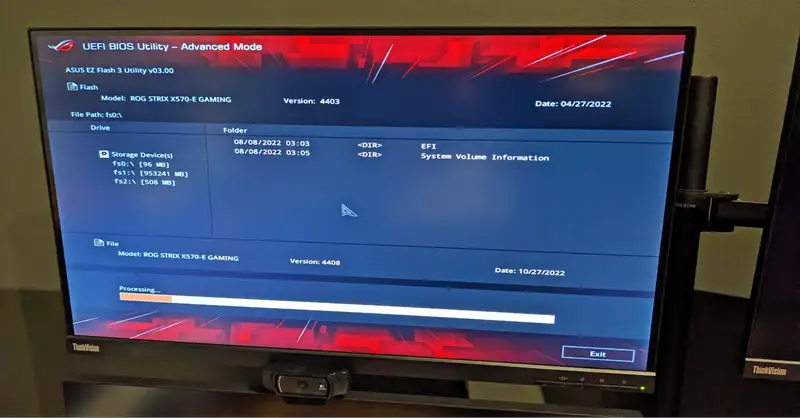
硬體間的溝通有時需要透過更新來修正。
-
SSD 韌體更新: 若硬碟在不同系統中運作不穩,應更新為最新版本韌體。
-
系統 BIOS 更新: 檢查筆電是否已安裝最新的 BIOS(PC)或韌體(Apple),這能提升對新硬體的辨識度。
四、2026 年度熱門 SSD 推薦型號清單 [佈局插槽]
針對不同需求的筆電使用者,以下是 2026 年最具 CP 值與穩定性的 SSD 推薦:
| 使用場景 | 推薦型號 | 介面類型 | 特點說明 |
| 老舊筆電首選 | Crucial BX500 / MX500 | 2.5 吋 SATA | 穩定性極佳,適合取代傳統 HDD。 |
| 主流文書升級 | Samsung 870 EVO | 2.5 吋 SATA | 頂級 SATA 效能,耐用度與保固口碑好。 |
| 高效能辦公 | Crucial P310 / P5 Plus | M.2 NVMe | 2026 年主流,適合支援 M.2 插槽的近五載筆電。 |
| 旗艦電競/剪輯 | Samsung 990 Pro / Crucial T705 | M.2 PCIe 5.0 | 極速讀寫,適合最新型的高階電競筆電升 |
五、總結:SSD 無痛升級的最後檢查清單
升級 SSD 是改善老舊筆電效能的最佳途徑,但也需要注意以下要點:
-
物理確認: 檢查接頭是否插緊,是否需要專屬托架。
-
BIOS 設定: 務必開啟 AHCI 並視情況開啟 Launch CSM。
-
初始化與格式: 確認硬碟已初始化,並根據主機支援度選擇 MBR 或 GPT。
-
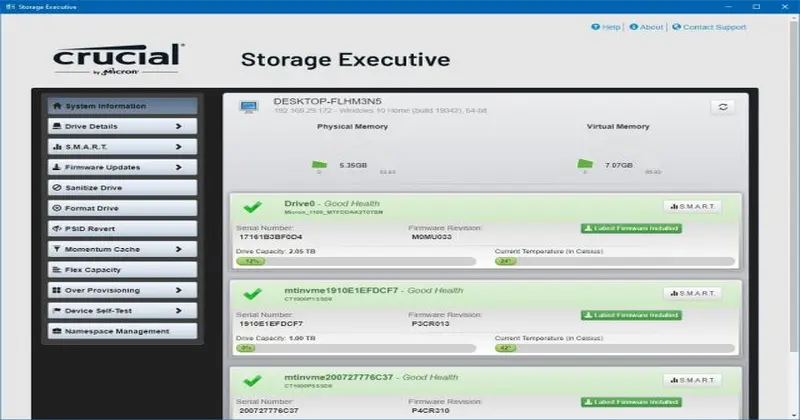
更新軟體: 善用如 Crucial Storage Executive 等工具進行韌體維護。
六、常見問題 Q&A
Q1:為什麼我的 SSD 在 SATA 選項看得到,但開機優先順序卻找不到? 答:這通常是因為啟動模式不匹配。請嘗試在 BIOS 中將 Launch CSM 設定為 Enable,這能讓舊型 BIOS 辨識出 SSD 上的引導分區。
Q2:換了 SSD 卻感覺速度被限制,該怎麼辦? 答:請確認 BIOS 中的 SATA 模式是否設定為 AHCI。若誤設為 IDE 模式,SSD 的效能會大打折扣。
Q3:新硬碟完全沒反應,是否代表壞掉了? 答:不一定。請先確認是否已在系統中進行初始化。如果是剛開箱的 SSD,未經初始化是無法在檔案總管中看到的。
Q4:我的筆電非常舊,還能裝新型 SSD 嗎? 答:可以,但要注意 SSD 是隨使用而變質的消耗品,且受限於舊主機板的頻寬。建議安裝後隨時使用官方軟體監控健康狀態。
SOS專業HD硬碟資料救援中心
http://www.02-33651599.com.tw
LINE=momodaro
TEL=0936-543-997