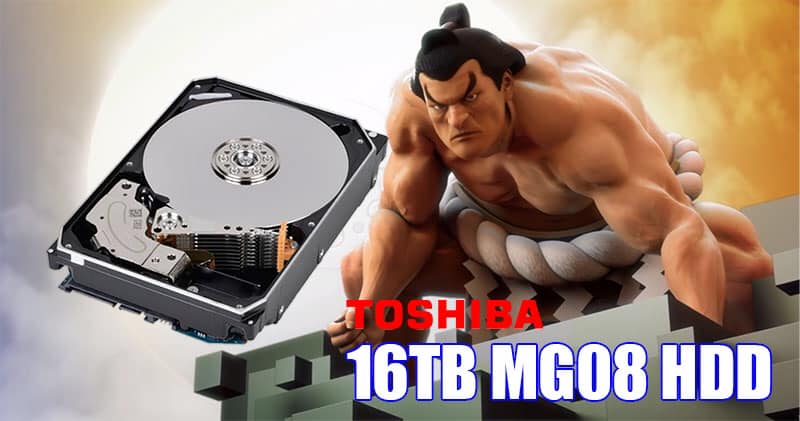
電腦慢速元兇抓到了! 免費硬碟檢測,提前預防崩潰危機找出壞軌前兆,告別卡頓不順。
電腦越跑越慢、開機像蝸牛、程式動不動就當機?別急著把你的「老夥伴」送進垃圾桶!在花大錢換新機之前,你可能忽略了一個關鍵的**「慢速元兇」——你的硬碟**。傳統硬碟(HDD)的壽命和性能衰退,是導致舊電腦卡頓不順的頭號敵人。
這份終極攻略將教你如何使用免費、簡單的硬碟檢測方法,精準找出潛在的壞軌前兆和故障危機。一旦確定問題,就能對症下藥,讓你的電腦告別卡頓,煥發新生,運行如飛!
文章目錄
-
一、電腦卡頓的真正元兇:為什麼硬碟是關鍵?
-
1.1 誤會大了:RAM 不夠只是表面現象
-
1.2 數據傳輸瓶頸:當硬碟跟不上速度
-
-
二、免費硬碟檢測自救第一步:S.M.A.R.T. 預警機制解讀
-
2.1 S.M.A.R.T. 是什麼?硬碟的「健康手環」
-
2.2 S.M.A.R.T. 數值解讀:黃燈(Warning)與紅燈(Bad)
-
-
三、免費硬碟檢測核心工具:找出壞軌與潛在故障
-
3.1 專業推薦:兩大免費硬碟檢測軟體介紹
-
3.2 壞軌檢測實戰:如何啟動深度掃描?
-
3.3 報告判讀與行動:當檢測出壞軌或警告時該怎麼做?
-
-
四、終極自救方案:告別卡頓、讓電腦運行如飛
-
4.1 軟體自救:修復邏輯錯誤與碎片整理(僅限健康HDD)
-
4.2 硬體重生:升級固態硬碟(SSD)的震撼體驗
-
-
五、硬碟檢測後的黃金法則:數據備份與維護
一、電腦卡頓的真正元兇:為什麼硬碟是關鍵?
1.1 誤會大了:RAM 不夠只是表面現象
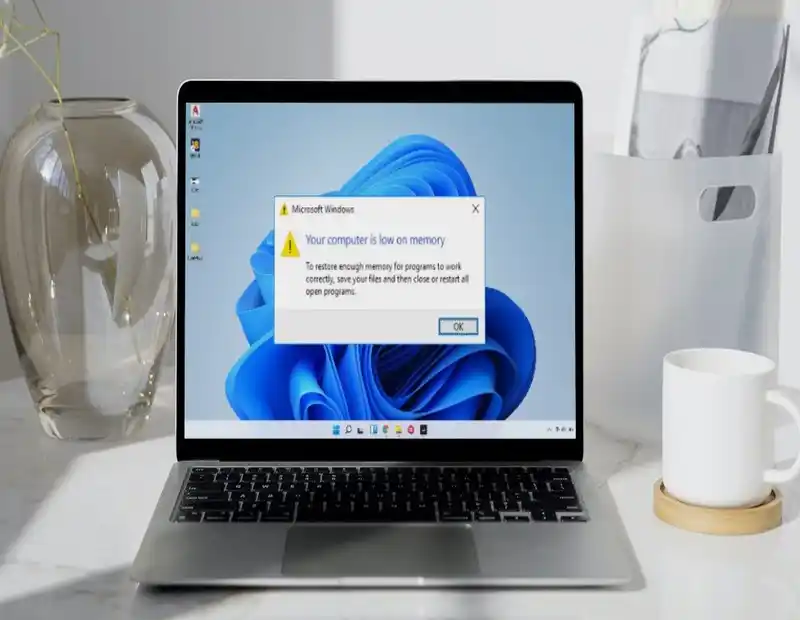
許多人面對電腦卡頓,第一個反應是:「我的 RAM (記憶體) 不夠!」的確,記憶體不足會影響多工處理。但你是否發現,即便你只開了一個程式,電腦還是慢得像在走路?這時,問題往往出在硬碟的讀取/寫入速度上。
當 RAM 滿載時,電腦會將部分數據轉存到硬碟中作為虛擬記憶體(分頁檔案)。如果你的硬碟讀寫速度緩慢(尤其是老舊的 HDD),每次切換程式或載入檔案,都像在等一輛慢速火車,卡頓自然發生。
1.2 數據傳輸瓶頸:當硬碟跟不上速度
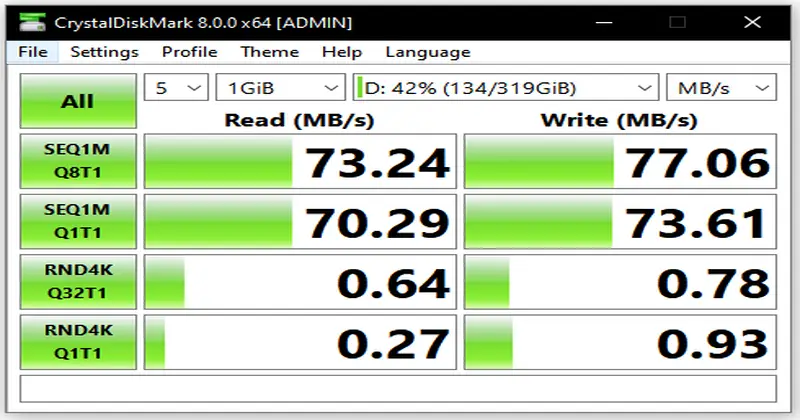
傳統硬碟(HDD)依靠高速旋轉的碟片和讀寫頭來存取數據,這涉及到機械動作。隨著使用年限增加,這些機械部件會磨損、老化,導致:
-
讀寫延遲增加: 讀寫頭需要花更久的時間找到數據位置。
-
產生壞軌(Bad Sector): 電腦硬碟讀不到碟片上的某些區域損壞,導致數據無法讀寫,系統必須反覆嘗試,最終導致電腦「假死」或當機。
如果你的電腦使用超過三年,進行硬碟檢測就成為找出卡頓元兇的關鍵第一步。
二、免費硬碟檢測自救第一步:S.M.A.R.T. 預警機制解讀
2.1 S.M.A.R.T. 是什麼?硬碟的「健康手環」
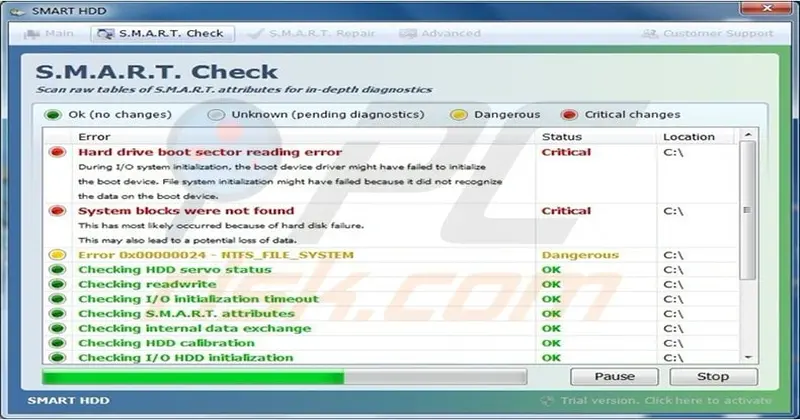
S.M.A.R.T. (Self-Monitoring, Analysis, and Reporting Technology) 是所有現代硬碟(包括 HDD 和 SSD)內建的自我監控、分析和報告技術。它就像硬碟的「健康手環」,持續監測內部數十個關鍵屬性(如:讀取錯誤率、通電時間、溫度、重新分配扇區計數等)。
2.2 S.M.A.R.T. 數值解讀:黃燈(Warning)與紅燈(Bad)
S.M.A.R.T. 的報告通常會以交通燈號來顯示硬碟狀態:
| 燈號 | 狀態描述 | 意義與建議行動 |
| 綠燈 (OK/Good) | 硬碟運作正常,健康度良好。 | 繼續使用,保持定期備份。 |
| 黃燈 (Warning) | 硬碟已出現輕微錯誤! 預警值逼近臨界點。 | 立即備份所有重要資料,並規劃硬碟更換事宜。 |
| 紅燈 (Bad/Fail) | 硬碟故障在即或已損壞! 關鍵數值已超限。 | 立刻停止使用並斷電,尋求專業資料救援或進行備份。 |
當你看到黃色或紅色警告時,你的電腦卡頓就不再是巧合,而是硬碟發出的求救信號!
三、免費硬碟檢測核心工具:找出壞軌與潛在故障
僅僅檢查 S.M.A.R.T. 還不夠,我們需要更深入的工具來找出壞軌前兆。
3.1 專業推薦:兩大免費硬碟檢測軟體介紹
市面上有許多工具可以讀取 S.M.A.R.T. 報告並進行深度掃描,其中兩款免費且專業度高的工具如下:
-
CrystalDiskInfo (CDI):
-
優點: 介面簡單直觀,主要用於快速讀取 S.M.A.R.T. 狀態、溫度和通電時間。是確認黃燈或紅燈狀態的第一選擇。
-
用途: 判斷硬碟整體健康度。
-
-
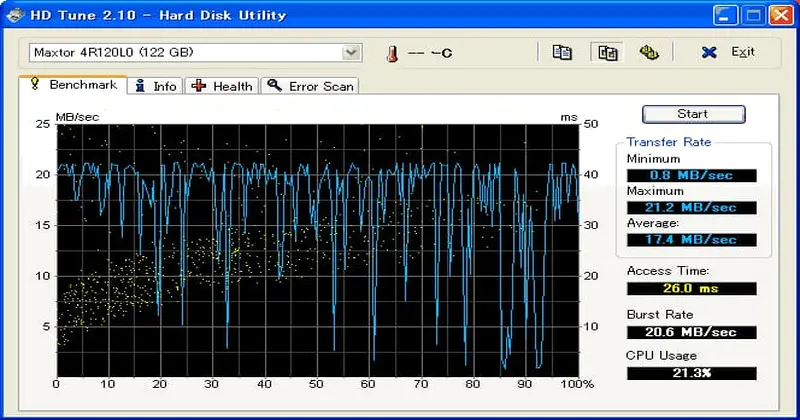
HD Tune (免費版/試用版):
-
優點: 提供**「錯誤掃描 (Error Scan)」**功能,能夠真正掃描硬碟上的每一個區塊,找出壞軌(損壞的 Block)。
-
用途: 進行深度壞軌檢測。
-
3.2 壞軌檢測實戰:如何啟動深度掃描?
以 HD Tune 為例(或任何提供類似功能的工具):
-
安裝與選擇硬碟: 下載並啟動軟體,在下拉選單中選擇你想要檢測的硬碟(通常是 C 槽所在的硬碟)。
-
進入錯誤掃描: 點擊**「Error Scan」**(錯誤掃描)標籤。
-
啟動深度掃描: 確保**「Quick Scan」(快速掃描)的選項沒有勾選**(如果你想進行徹底檢測),然後點擊 Start。
注意: 這個深度掃描過程非常耗時,可能需要數小時,但這是找出壞軌的唯一精準方法。掃描結果會以顏色區塊顯示,綠色代表正常,紅色則代表壞軌(Bad Sector)。
3.3 報告判讀與行動:當檢測出壞軌或警告時該怎麼做?
-
情況一:S.M.A.R.T. 黃燈,HD Tune 零壞軌
-
判斷: 雖有老化前兆,但硬碟目前仍可讀寫。
-
行動: 立即完整備份,並準備在未來數月內更換硬碟。
-
-
情況二:S.M.A.R.T. 紅燈或 HD Tune 顯示紅色壞軌區塊
-
判斷: 硬碟已確定物理性損壞,隨時可能完全崩潰。
-
行動: 立即停止所有寫入操作! 越使用越危險。如果資料極為重要,請勿嘗試自行修復,直接尋求專業資料救援服務。若資料不重要,則可直接報廢或更換。
-
四、終極自救方案:告別卡頓、讓電腦運行如飛
找出元兇後,對症下藥才能讓電腦真正煥發新生。
4.1 軟體自救:修復邏輯錯誤與碎片整理(僅限健康HDD)
如果你的硬碟沒有物理壞軌(綠燈),但依然卡頓,可能是邏輯錯誤或碎片化造成:
-
邏輯錯誤檢查: 使用 Windows 內建的 chkdsk /f /r 命令進行磁碟錯誤檢查和修復。
-
碎片整理(HDD Only): 對於傳統 HDD,碎片整理能優化數據排列,略微提升速度。注意:SSD 絕對不能進行碎片整理!
4.2 硬體重生:升級固態硬碟(SSD)的震撼體驗
如果你的電腦還在使用 HDD,這是告別卡頓、讓電腦運行如飛最有效、C/P 值最高的方法!
**固態硬碟(SSD)**因為採用 NAND 閃存技術,沒有任何移動部件,具有以下優勢:
-
速度革命: 讀寫速度是傳統 HDD 的 5 到 20 倍。
-
消除卡頓: 開機時間從幾分鐘縮短到幾秒,程式載入幾乎是瞬間完成。
-
超高耐用性: 無移動部件,抗震性高,故障率大幅降低。
操作建議: 將系統(Windows/macOS)轉移到新的 SSD 上,舊的 HDD 則作為備份或倉儲碟使用。
五、硬碟檢測後的黃金法則:數據備份與維護
這份免費硬碟檢測終極攻略的最終目的,不只是幫你告別卡頓不順,更重要的是保護你的數據。
記住數據的黃金法則:任何寫入操作都可能覆蓋你丟失的數據! 一旦發現硬碟有任何警告,立即停止使用並優先備份。
透過定期的 S.M.A.R.T. 檢查和這份自救攻略,你就能精準掌握電腦的健康狀況,讓你的舊電腦不僅煥發新生,更能運行如飛,為你省下一大筆換新機的費用!馬上開始自我檢測,讓你的電腦重獲新生吧!
好的,針對您的**「舊電腦自救術!硬碟檢測終極攻略」文章,我將在結尾處增加一節超實用 Q&A 問與答**,內容將針對讀者在執行硬碟檢測和電腦升級後可能遇到的常見疑問提供精準、實用的解答。
六、超實用 Q&A 問與答:硬碟檢測與升級常見疑問
Q1:S.M.A.R.T. 數值出現「重新分配扇區計數」(Reallocated Sector Count)增加是什麼意思?
A1: 這是硬碟開始衰退的明確訊號。這代表硬碟偵測到有區塊損壞(壞軌前兆),已將資料搬移到備用區塊(重新分配)。這個數值一旦持續增加,就表示硬碟正在快速老化或損壞。建議:立即完整備份所有重要資料,並規劃盡快更換硬碟,避免突然崩潰。
Q2:我的電腦是 Mac,可以使用文中提到的免費硬碟檢測工具嗎?
A2: CrystalDiskInfo 和 HD Tune 主要是 Windows 系統的軟體。Mac 用戶可以使用系統內建的**「磁碟工具程式」(Disk Utility)**進行初步檢查,它會報告硬碟的 S.M.A.R.T. 狀態。如果需要更詳細的報告,可以考慮如 DriveDx 等專門針對 Mac 的第三方檢測工具。
Q3:SSD 需要進行「錯誤掃描(Error Scan)」或「碎片整理」嗎?
A3: 不需要,甚至不建議!
-
錯誤掃描: SSD 內部結構與 HDD 不同,檢測方式不同。一般只需透過 S.M.A.R.T. 狀態來監測健康度即可。
-
碎片整理: SSD 絕對不能做碎片整理! 這會增加不必要的寫入次數,加速閃存晶片的損耗,反而會減少 SSD 的壽命。系統會自動進行 TRIM 優化。
Q4:如果我的硬碟檢測出壞軌,還有可能修復嗎?
A4: 硬碟的物理壞軌無法修復。 雖然有些軟體號稱可以「遮蔽」壞軌,讓系統不再使用該區域,但這只是一種治標不治本的方法。一旦出現物理壞軌,代表硬碟的健康度已進入倒數計時,隨時可能全面故障。最正確的行動是:立即備份資料並更換新硬碟。
Q5:升級 SSD 後,真的會讓我的舊電腦「運行如飛」嗎?
A5: 是的,這是提升舊電腦性能 C/P 值最高的手段。 因為作業系統、程式啟動、檔案讀取、虛擬記憶體交換等主要瓶頸都在於硬碟讀寫速度。升級到 SSD 後,這些操作會變得幾乎瞬時完成,讓你的舊電腦在日常使用上能感受到比增加記憶體更明顯、更戲劇性的加速效果。
SOS專業HD資料救援中心
https://www.02-33651599.com.tw
LINE=momodaro
TEL=02-33651599 緊急報修:0936-543-997