硬碟容量過時MBR轉GPT打破4個分區限制2TB瓶頸提升開機速度
目錄
-
前言:面對 2TB 以上的硬碟,你還在用過時的 MBR 嗎?
-
第一部分:深入解析 MBR 與 GPT 的技術斷層
-
2.1 MBR:伴隨個人電腦數十年的主開機紀錄
-
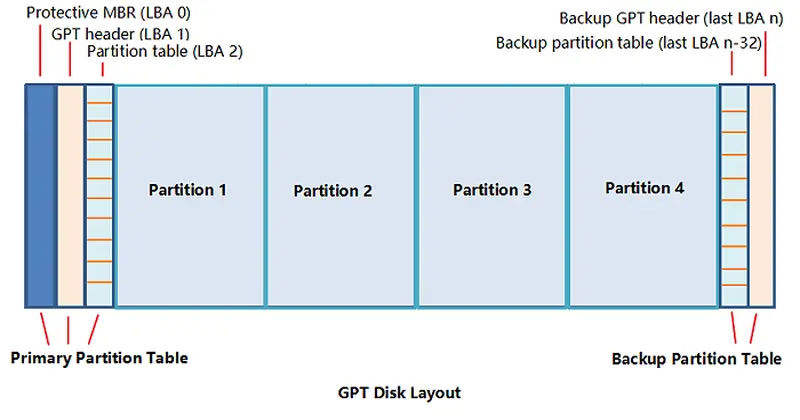
2.2 GPT:大數據時代的全新磁碟分割標準
-
2.3 核心差異對照表:為什麼 2026 年非轉不可?
-
-
第二部分:權威解答——轉換後的具體優勢與疑難排解
-
3.1 打破容量與分割區限制
-
3.2 安全啟動與 UEFI:提升開機速度與安全性
-
3.3 解決 Windows 11 安裝與升級的攔路虎
-
-
第三部分:無損數據轉移攻略——3 個主流方法大公開
-
4.1 官方推薦:利用 MBR2GPT.EXE 進行系統碟無損轉換
-
4.2 效率首選:使用第三方專業磁碟管理工具
-
4.3 手動極限:DiskPart 指令轉換(需備份資料)
-
-
第四部分:轉換前的致命檢查——避免黑屏與系統丟失的密技
-
結語:從老舊平房搬進現代摩天大樓
-
硬碟 MBR 轉 GPT 超實用 Q&A
1. 前言:面對 2TB 以上的硬碟,你還在用過時的 MBR 嗎?
隨著 2026 年硬碟技術突飛猛進,4TB 甚至 10TB 以上的硬碟已成為市場標配。然而,許多用戶在安裝大容量硬碟後,發現電腦僅能辨識 2TB 空間,剩下的容量彷彿蒸發。這並非硬碟故障,而是您仍在使用過時的 MBR (Master Boot Record) 分割樣式。要解放硬碟的完整潛力,轉換為 GPT (GUID Partition Table) 已是當前數位環境下的必然選擇。
2. 第一部分:深入解析 MBR 與 GPT 的技術斷層
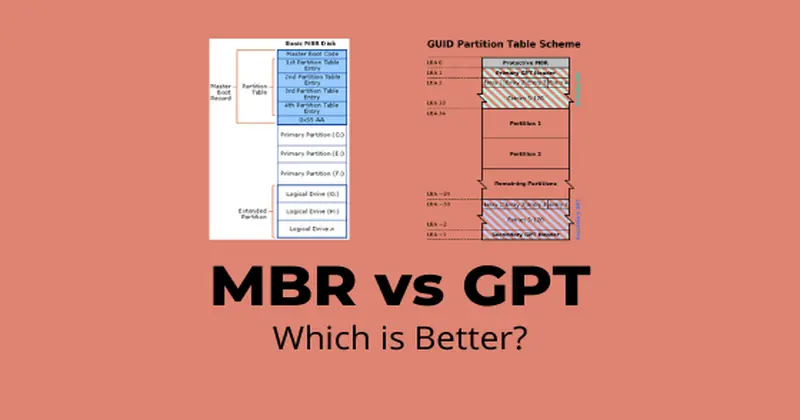
2.1 MBR:伴隨個人電腦數十年的主開機紀錄
MBR 誕生於磁碟容量仍以 MB 計算的年代。它位於磁碟的第一個磁區,主要記錄開機程式與分割表。
-
物理瓶頸: 最大定址空間被限制在 2TB。
-
分區限制: 最多僅支援 4 個主要分割區。若需更多分區,必須建立複雜的延伸分割區,管理不便。
2.2 GPT:大數據時代的全新磁碟分割標準
GPT 是現代 UEFI (整合可延伸韌體介面) 架構的一部分,專為解決 MBR 限制而生。
-
容量解封: 理論支援高達 18EB,徹底打破 2TB 的天花板。
-
分區自由: 支援高達 128 個主要磁碟分割區,且無需區分主要或邏輯分區。
-
資料安全: GPT 會將分區資料儲存在多個位置,大幅降低因磁區損壞導致資料遺失的風險。
2.3 MBR與GPT核心差異對照表
| 特點 | MBR | GPT |
| 單一磁碟容量上限 | 最大 2TB | 理論支援 18EB |
| 分割區數量限制 | 最多 4 個主要分割區 | 高達 128 個主要分割區 |
| 開機模式 | 傳統 BIOS 模式 | UEFI 模式(更快、更安全) |
| 系統要求 | 舊版 Windows | Windows 11 必須使用 |
3. 第二部分:權威解答——轉換後的具體優勢
3.1 打破 2TB 瓶頸
當您使用 MBR 格式化 4TB 硬碟時,超出的部分會顯示為「未配置」且無法建立新磁區。轉換為 GPT 後,您可以將整顆硬碟規劃為單一的大型分割區,或自由切分成數十個區域。
3.2 安全啟動與 UEFI:速度與安全的雙重提升
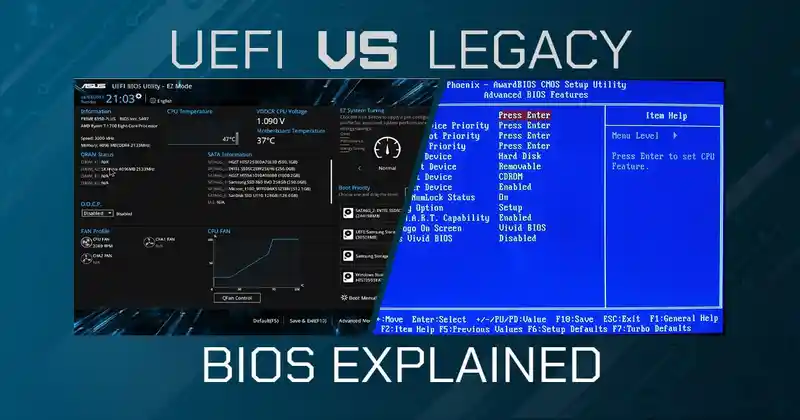
GPT 必須搭配 UEFI 開機模式。相比傳統 BIOS,UEFI 的初始化過程更精簡,能顯著縮短開機時間。此外,UEFI 支援**「安全啟動」(Secure Boot)**,能有效攔截惡意軟體在作業系統啟動前載入。
3.3 Windows 11 的必要門檻
Windows 11 對硬體有嚴格要求,其中一項就是必須使用 GPT 磁碟與 UEFI 模式。轉換格式是許多舊電腦升級新系統的關鍵關鍵步驟。
4. 第三部分:無損數據轉移攻略
4.1 官方推薦:MBR2GPT.EXE 工具
微軟內建的 MBR2GPT 工具專為系統碟無損轉換設計。
-
操作: 在以管理員身分執行的命令提示字元中輸入:MBR2GPT /convert /allowFullOS。
-
注意: 磁碟上主要分割區不得超過 3 個,且不能包含邏輯分割區。
4.2 效率首選:專業磁碟管理工具
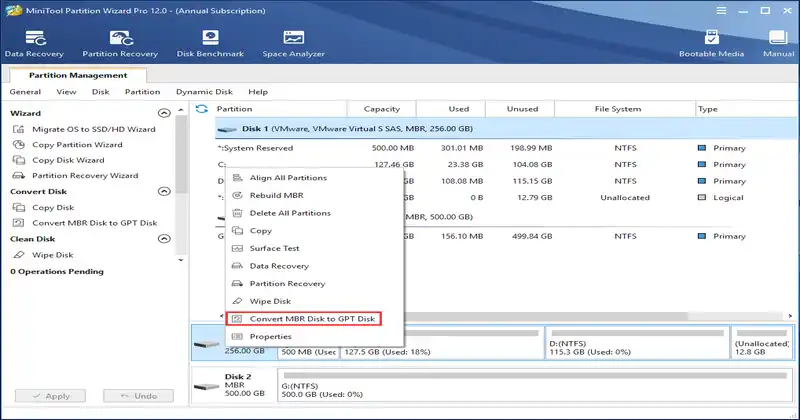
如果您不熟悉命令列,可使用第三方磁碟管理軟體。
-
優勢: 提供直觀的圖形化介面,支援「一鍵無損轉換」,且能同時處理資料碟。
4.3 手動極限:DiskPart(資料會清空)
這是最徹底但也最危險的方法,執行前必須備份所有資料:
-
進入命令提示字元輸入 diskpart。
-
依序輸入 list disk -> select disk X(X 為目標硬碟編號)。
-
輸入 clean 抹除所有資料,最後輸入 convert gpt。
5. 第四部分:轉換前的致命檢查——避免黑屏
在轉換之前,請務必確認您的主機板支援 UEFI 模式。
-
韌體設定: 轉換後,您必須立即進入 BIOS,將開機模式 (Boot Mode) 從 Legacy (CSM) 更改為 UEFI,否則系統將無法啟動。
-
屬性確認: 可在「磁碟管理」中右鍵點選磁碟,進入「內容」->「磁碟區」確認目前的樣式。
6. 結語:從老舊平房搬進現代摩天大樓
硬碟從 MBR 轉向 GPT,就像是從空間受限的老平房搬進了設施完善的摩天大樓。MBR 就像是一張寫滿後無法翻頁的紙張,而 GPT 則是一本能無限擴展的百科全書,不僅容量更大,還自帶 UEFI 目錄導引,讓您的數位生活更快、更安全。
7. 硬碟 MBR 轉 GPT 超實用 Q&A
Q1:轉換過程中真的不會弄丟檔案嗎?
A:使用微軟內建的 MBR2GPT.exe 或專業第三方工具是可以達成無損轉換的。但若使用 Windows 的「磁碟管理」或 diskpart 則會清除資料。建議操作前仍應備份。
Q2:USB隨身碟讀不到轉換後出現「找不到開機裝置」怎麼辦?
A:這通常是因為沒有在 BIOS 中將開機模式從 Legacy 切換為 UEFI。GPT 必須在 UEFI 環境下才能啟動。
Q3:可以用 MBR2GPT 轉換外接硬碟嗎?
A:不行。官方工具僅支援轉換「系統磁碟」。非系統碟建議使用第三方軟體或手動重新格式化。
Q4:舊電腦(2015年以前)可以轉 GPT 嗎?
A:必須確認主機板是否支援 UEFI 模式。若僅支援傳統 BIOS,轉換後可能導致無法作為開機碟使用。
SOS專業HD資料救援
https://www.02-33651599.com.tw
LINE=momodaro
TEL=02-33651599 緊急報修:0936-543-997